WindowsmacOS

高校智能体
面向师生的科研、教学与学习场景
- 文献检索、综述生成、参考管理
- 论文润色、降重与查重辅助
- 课件、教案、试题与答疑
- 考研复习、求职简历、面试模拟
Windows 10, 11 · macOS 12.0+
下载中心
本地运行的 AI 助手矩阵 — 按场景下载对应智能体,零配置启动,自带 WebUI,支持中文。
面向师生的科研、教学与学习场景
Windows 10, 11 · macOS 12.0+

面向投标团队的标书全流程
Windows 10, 11 · macOS 12.0+
陆续上线
营销、法务、政企服务、客户支持等垂直智能体正在开发中。 每个智能体都聚焦特定场景,开箱即用,无需手动配置。
下载即视为同意网钳AI智能体服务条款。安装完成后需在 netclawapi.top 注册并购买 API Key。
从下载、安装、注册到把密钥粘到 WebUI,每一步都拆到不能再细。
这是一份给从来没装过软件的人看的网钳AI智能体安装教程,适用于高校智能体与招投标智能体等所有版本(安装流程一致,仅预装的能力不同)。所有安装包都打包好挂在 netclawsec.com/download 上——下载对应你系统的安装包(Mac 是 .dmg,Windows 是 .exe)、双击安装,剩下的全是应用窗口里点几下,就能让智能体(你电脑里的 AI 助手)跑起来。
网钳AI智能体 是一款"住在你电脑里的 AI 助手"——自带网页版界面(WebUI)。装好以后会自动打开浏览器,你在网页里跟它聊天、让它帮你写文档、改文件、做数据分析,不需要打开命令行、不需要装 VSCode、不需要懂代码。不同版本(高校智能体、招投标智能体等)底层是同一套客户端,差异仅在预装的场景能力和示例资源,按你需要的场景下载对应版本即可。
NetClaw API(在 netclawapi.top 注册)就是"它跟 AI 大模型说话用的钱包"。你在 netclawapi.top 充人民币 → 拿一把"密钥"(API key) → 把密钥粘贴到智能体的引导页 → 它就能正常工作了。
本教程的所有安装包统一挂在 netclawsec.com/download。Mac 是 .dmg、Windows 是 .exe,按你的系统下对应那个就行。
所有安装包挂在 netclawsec.com/download。Mac 用 .dmg 镜像、Windows 用 .exe 安装程序。按你电脑系统下对应的那个,另一个不用管。
页面上能看到两个下载卡片,找到"macOS"那一张。
浏览器会下载一个 .dmg 文件(招投标版是 netclaw-bidding-agent-mac.dmg、高校版是 netclaw-agent-mac.dmg,约 170 MB,国内通常 1–2 分钟)。下载完成的文件默认放在"下载"文件夹(Finder 左侧栏可见)。
下载文件夹里多了一个 .dmg 文件。下一步双击它进入安装界面。
页面上能看到两个下载卡片,找到"Windows"那一张。
浏览器会下载一个 .exe 安装程序(招投标版是 netclaw-bidding-agent-windows.exe、高校版是 netclaw-agent-windows.exe,约 240 MB)。下载完成的文件默认放在"下载"文件夹(资源管理器左侧栏可见)。
下载文件夹里多了一个 .exe 安装程序。下一步双击它进入安装向导。
新版安装包是原生应用——Mac 上把 App 拖进"应用程序"文件夹,Windows 上跑一个常规安装向导。装完以后双击应用图标即可启动,不再走浏览器,也不需要手动解压任何东西。
.dmg 文件。
Finder 会自动挂载这个磁盘镜像,弹出一个窗口:左边是应用图标("招投标智能体" 或 "高校智能体"),右边是 Applications(应用程序)文件夹的快捷方式,中间一个箭头提示你拖动。
Finder 会复制一份到你的应用程序文件夹。复制完几秒钟就好(约 170 MB)。完成后关闭这个 dmg 窗口,然后到 Finder 左侧栏点"应用程序"。
这是 Apple 公证过的应用,第一次打开不会被 Gatekeeper 拦截,直接进入引导界面。
引导向导有 4 步(系统检查 → 提供方配置 → 工作区与模型 → 完成)。第 2 步会让你粘贴 NetClaw API key——先不要填,下面 4 步先去 netclawapi.top 把 key 弄到手再回来。
应用本身装在 /Applications/招投标智能体.app(或/Applications/高校智能体.app)。聊天记录、配置、缓存等用户数据放在 ~/Library/Application Support/招投标智能体/(按 productName 区分),不写注册表,不污染系统。想搬到别的 Mac 上:复制 .app 即可,聊天记录会在新机器上重新建。
不能。当前的 dmg 是 Apple Silicon(M1/M2/M3/M4)专用版。Intel Mac 用户需联系技术支持取 Intel 版安装包。
应用窗口已经打开,正停在"首次启动"配置向导里向你要 API key。先不要关,下面 4 步先去 netclawapi.top 把 key 拿到手,再回来粘贴。
.exe 安装程序。
这是一个常规的 Windows 安装向导(NSIS 制作)。
这是 Windows 对未做扩展验证签名的安装程序的标准提示,不是病毒。点窗口里的"更多信息"链接 → 下方出现一个"仍要运行"按钮,点它即可。
向导会让你选择安装位置(默认 C:\Users\<你的用户名>\AppData\Local\Programs\,可改成 D:\NetClaw\ 之类的别处),勾上"创建桌面快捷方式",然后点"安装"。整个过程 30 秒到 1 分钟。
一个独立的应用程序窗口跳出来,进入"首次启动"配置向导。引导有 4 步(系统检查 → 提供方配置 → 工作区与模型 → 完成)。第 2 步会让你粘贴 NetClaw API key——先不要填,下面 4 步先去 netclawapi.top 把 key 弄到手再回来。
应用程序装在你选的目录(默认 %LOCALAPPDATA%\Programs\)。聊天记录、配置、缓存放在 %APPDATA%\(按 productName 区分)。安装向导会在桌面和开始菜单各放一个快捷方式,下次直接双击桌面图标即可启动。
应用窗口已经打开,正停在"首次启动"配置向导里向你要 API key。先不要关,下面 4 步先去 netclawapi.top 把 key 拿到手,再回来粘贴。
NetClaw Agent 自己只是一个壳——真正帮你思考的是后面的 AI 大模型。netclawapi.top 是为它配套的"模型供应商"——你给它充人民币,它替你跟 Claude / GPT 等大模型对接。一句话:在这边注册账号 → 充人民币 → 拿到 API 密钥 → 把密钥粘贴到 NetClaw Agent 的引导页 → Agent 就能开始正常工作。
页面会是这样的深色风格——中间有 hero 文案"让 AI 为你 ...",右上角有"开始使用"按钮:

新用户也走这个入口——你只要选"手机登录"输手机号 + 短信验证码,系统就会自动给你建账号(不需要单独注册流程)。
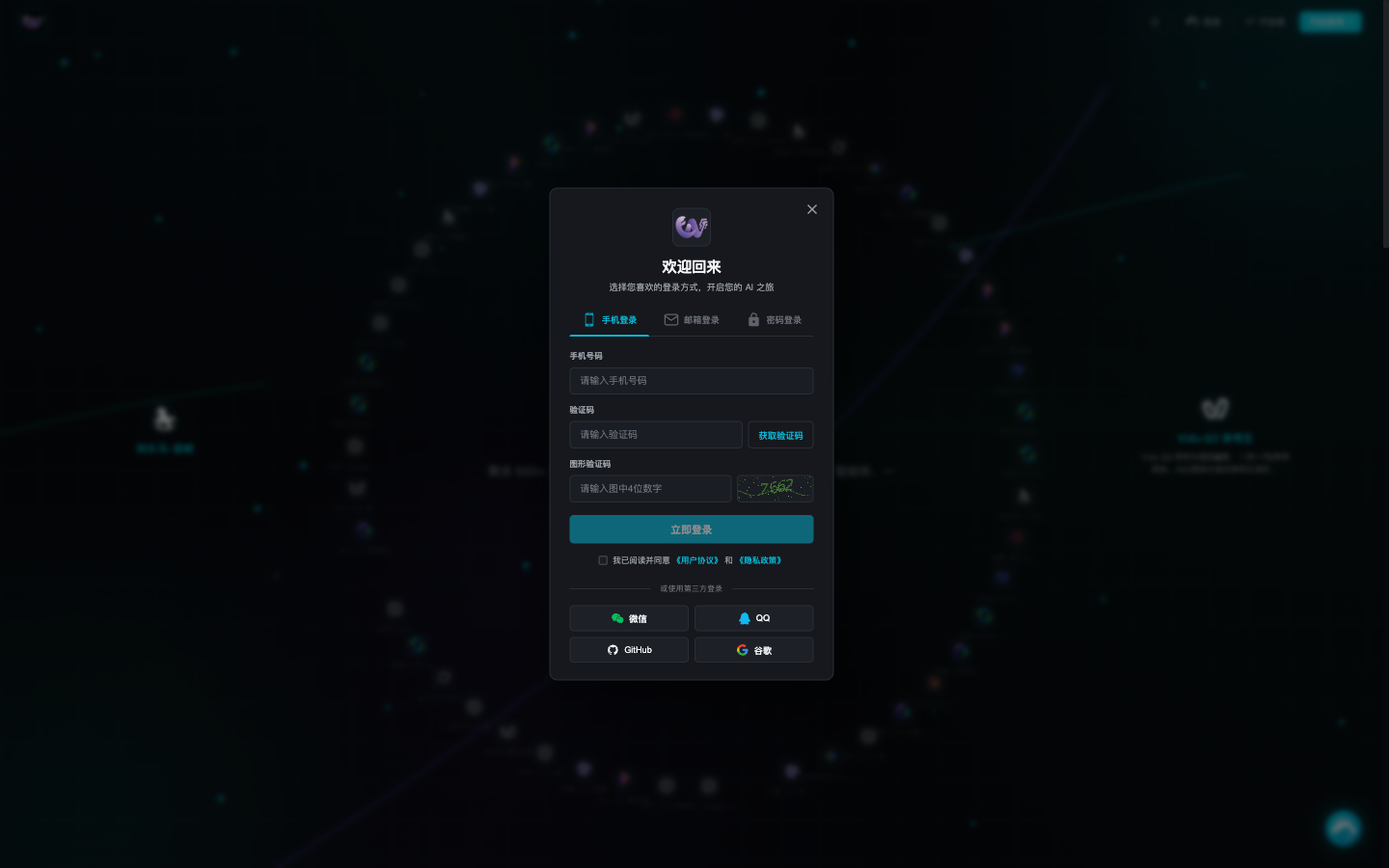
同时上面会有一张图形验证码(4 位数字),照着填进去。
不勾上"立即登录"按钮就是灰色的、点不了。
登录成功后会自动跳到你的"控制台"(dashboard)页面——下一步就在这里操作。
登录弹窗消失,页面变成你的"控制台",能看到余额、套餐、API 密钥这些卡片。注册阶段完成。
NetClaw Agent 跟大模型说话是按"调用次数"扣钱的。每次调用大约几分到几毛钱(看模型和问题长度),所以充 10 块钱其实能用很久。等你用顺手了再充更多。
左边竖排菜单,最显眼位置是"账户余额"卡片(新账户为 ¥0)。
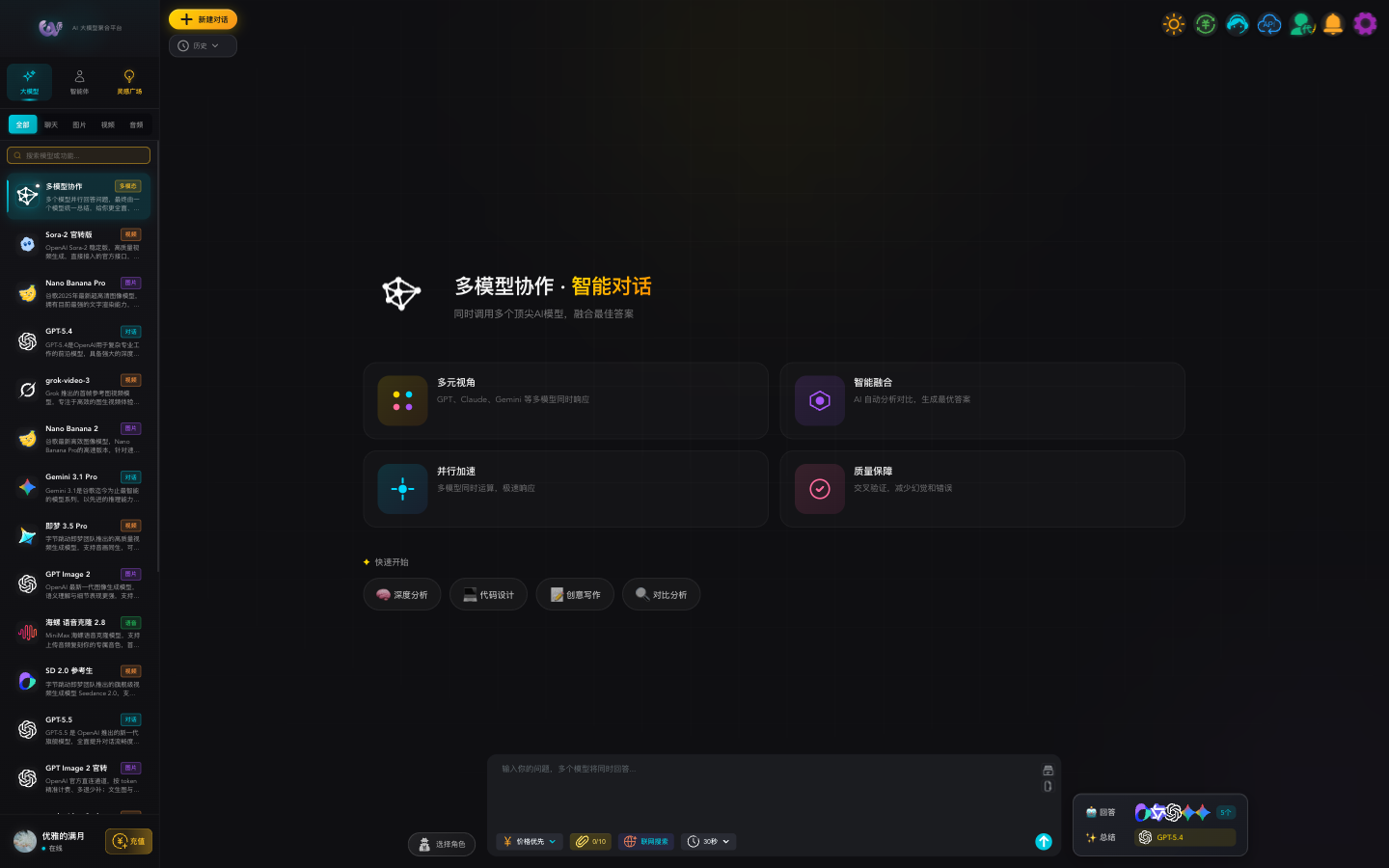
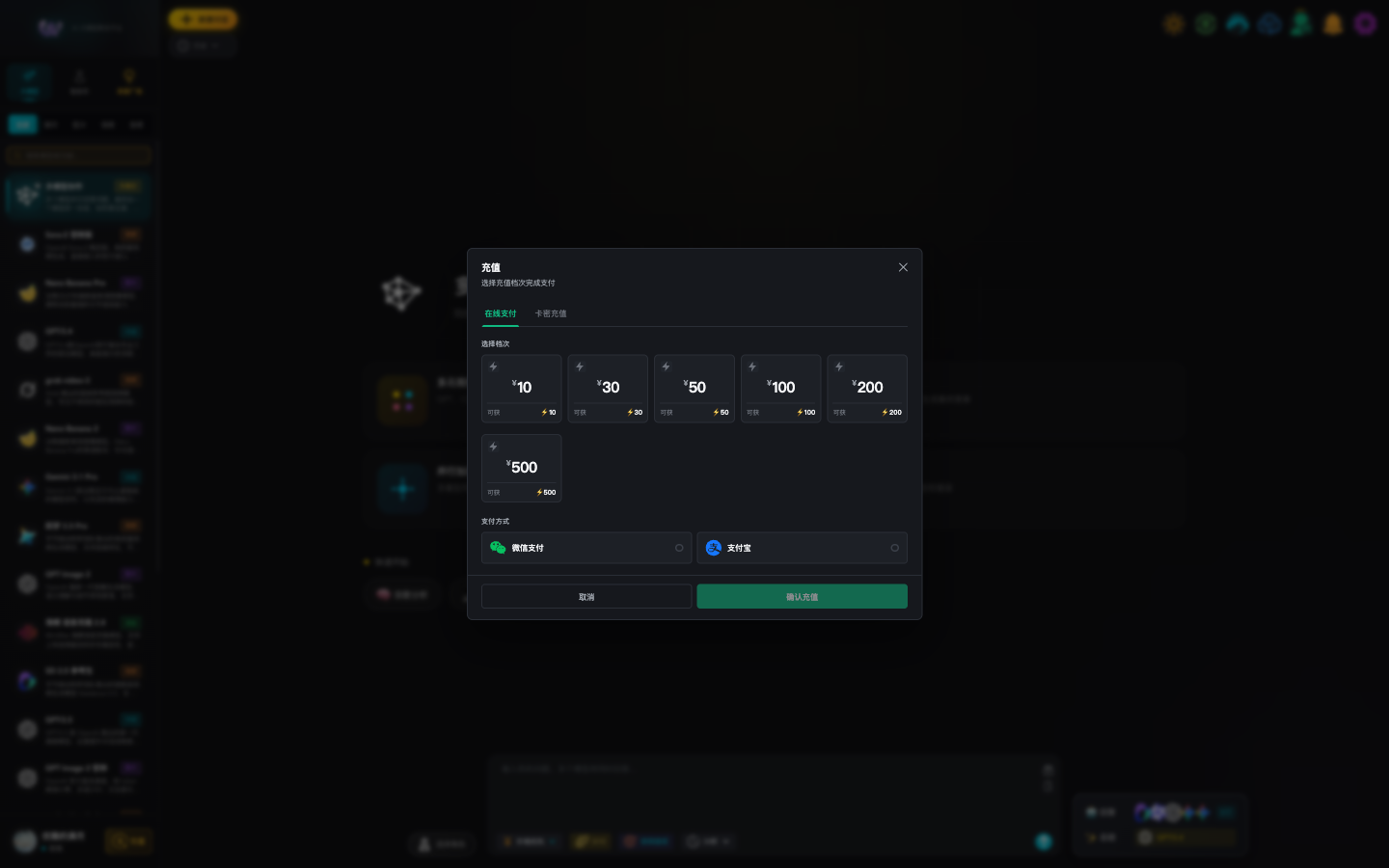
新手第一次推荐先充 10 元。等你确认全流程跑通、Claude Code 真能在你电脑里聊天了,再考虑充 100 或更多。
选好后,下方会出现一个二维码 + 应付金额。
手机上会弹出付款确认页,输入支付密码或人脸识别,点"确认付款"。
用 Claude Sonnet 或 Haiku 模型聊天,一来一回大概几分到几毛钱。10 块钱够你试用相当长一段时间。如果出现 Opus 这种贵模型,单次对话可能 0.5-2 元,量大要注意。后续学会"看用量"再说。
余额从 ¥0 变成 ¥10(或你充的金额)。回到首页能看到"账户余额"那张卡片显示新的数字。
API 密钥是一串很长的字符(看起来像 sk-ncw-prod-XXXXXXXX...,一般 50 来个字母数字),可以理解成"让 NetClaw Agent 能用你账号余额的钥匙"。这把钥匙等于钱——任何拿到钥匙的人都能用你的余额,所以一定要保管好。
已有账号会显示已创建的密钥列表(空账号则空表):
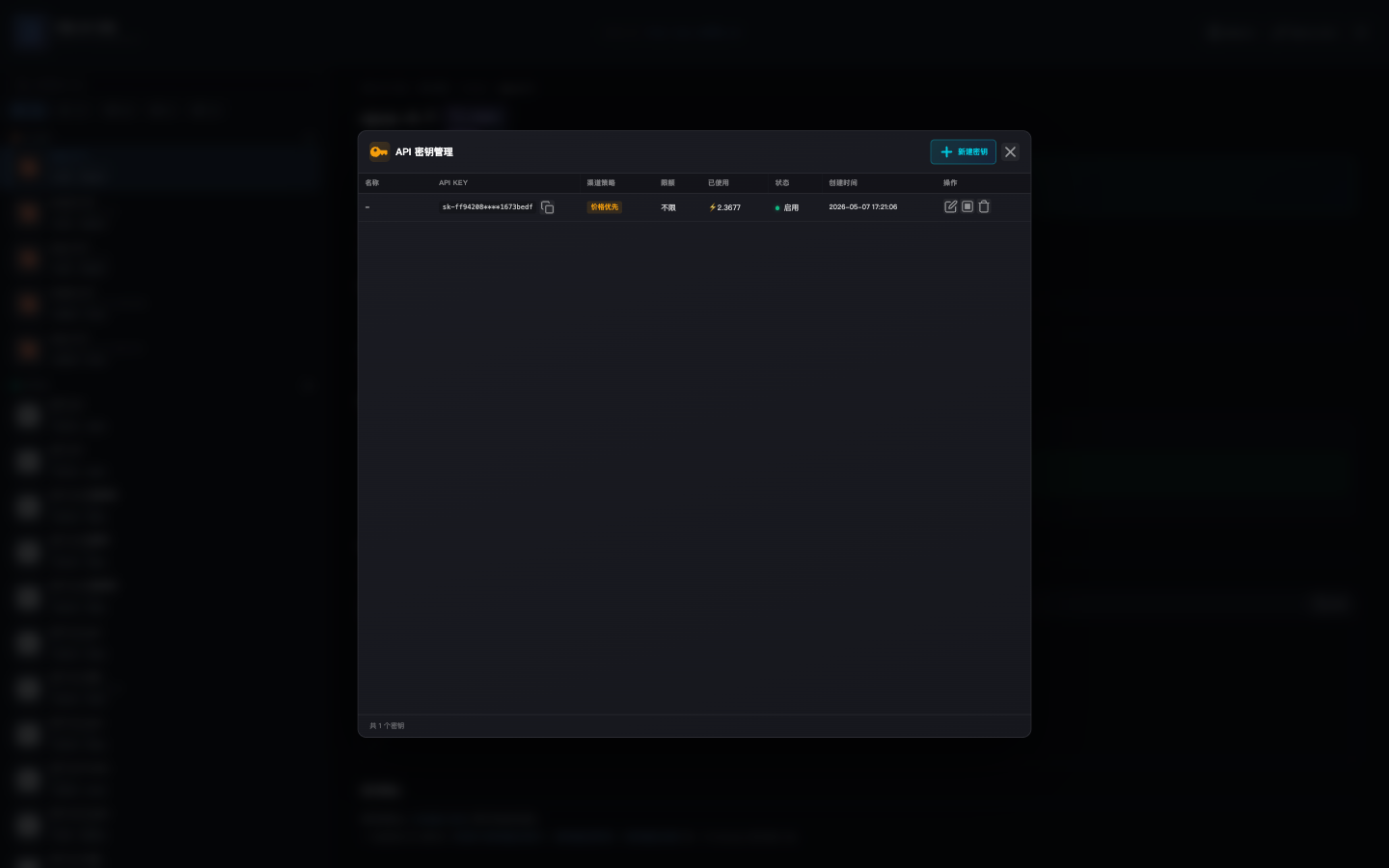
名字只是给你自己分辨用的(同一个账号可以有好几个密钥,比如一个给笔记本、一个给台式机,方便分别管理)。
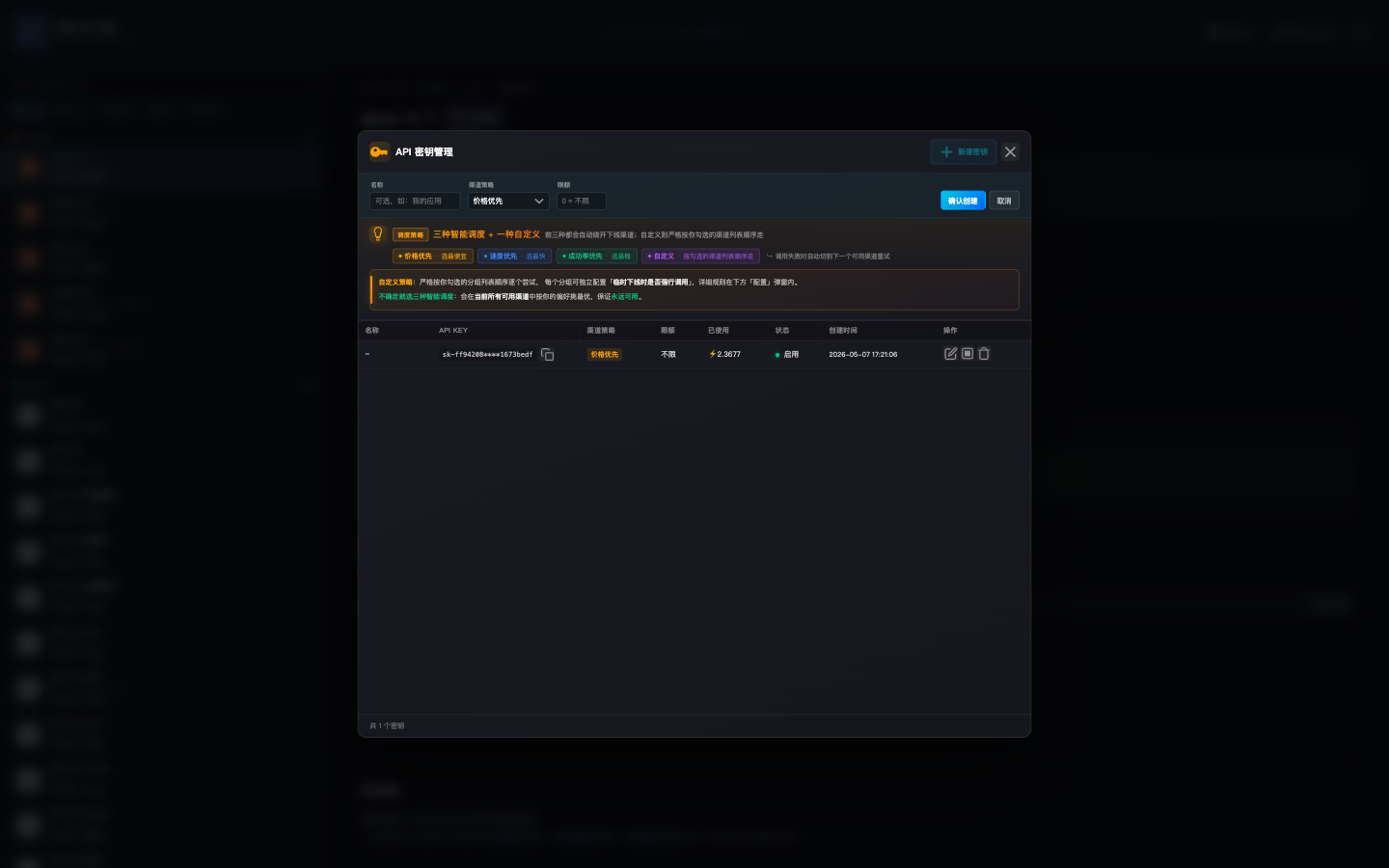
把刚才复制的密钥立刻贴到 Mac 的"备忘录" / Windows 的"记事本"里保存。命名为 "NetClaw Agent API key"。下面第 6 步就要用它。
如果不小心关了弹窗没复制到——回到密钥列表,把刚建的那条"删除",然后重新"创建新密钥",再小心点。
sk-ncw-prod-XXXXXXXXXXX...a8f3(前缀+后 4 位即可,中间务必涂黑)本教程中所有展示密钥的图片都统一打码为 sk-ncw-prod-XXXXXX...。你在自己后台看到的会是完整真实的字符串。请记得:以后你自己截图发出去之前,也要这样打码处理,养成习惯。
第 2 步装好 NetClaw Agent 后,它的 WebUI 已经打开并停在"引导页"上等你输入 API key。现在你已经从 netclawapi.top 拿到了那串以 sk-ncw- 开头的密钥——把它粘进去就齐活了。
这时应该停在引导向导的"提供方配置"那一步,能看到一个"NetClaw API key"输入框 + 下方的"继续"按钮。
sk-ncw-prod-...)整段粘贴进输入框。
记得:以前如果你保存到了备忘录/记事本里,复制时整段都选上,前后不要少字符。
如果密钥正确,引导页会自动跳到 NetClaw Agent 的主聊天界面。如果密钥有问题,下方会出红色错误提示——回去检查密钥是否复制完整。
在聊天框输入"你好,请告诉我今天的日期,并简单介绍一下你能帮我做什么。",按回车(或点发送)。几秒后 NetClaw Agent 会回复你一段中文。
NetClaw 助手给你回复了一段话——说明 装机 + 充值 + 密钥 三件事全部跑通。从今往后,Mac 用户从"应用程序"双击应用图标、Windows 用户双击桌面快捷方式就能直接进对话,不用再配任何东西。
意思是 NetClaw API 没认出这把钥匙。常见原因:(1) 复制时漏了字符或多了空格——回到 netclawapi.top 后台 → 密钥管理 → 删旧的、建一把新的、再复制一遍;(2) 密钥被禁用——后台看一眼状态;(3) 在 netclawapi.top 充值还没到账(极少数情况)——等几分钟刷一下后台余额。
账户没钱了。回 netclawapi.top → 充值中心,再充一笔,刷新 NetClaw Agent 即可。
NetClaw 助手里左下角点齿轮进入"设置",找到"API Key"那一项,重新粘贴新值即可。也可以直接编辑配置文件——Mac 在 ~/Library/Application Support/<productName>/data/netclaw/.env,Windows 在 %APPDATA%\<productName>\data\netclaw\.env(<productName> 是"招投标智能体"或"高校智能体"),里面 NETCLAW_API_KEY=... 那一行就是。
新版 dmg 已通过 Apple 公证,正常双击不应该报 Gatekeeper 错。如果出现"已损坏"或"无法验证开发者",常见原因:(1) 下载没下完整——重新下一次 dmg;(2) 通过 AirDrop / 网盘转入的 dmg 触发了隔离属性,终端跑 xattr -d com.apple.quarantine /Applications/招投标智能体.app 清除即可;(3) Mac 系统版本太老(< 11.0),升级 macOS 到 Big Sur 及以上。
说明你的 Mac 是 Intel 芯片。这个 dmg 只支持 M1/M2/M3/M4。Intel Mac 用户需要联系技术支持取 Intel 版安装包。
SmartScreen 对扩展验证签名(EV cert)以外的安装程序的标准提示。不是病毒。点窗口里的"更多信息"链接 → 下方出现"仍要运行"按钮 → 点它即可继续安装。
NetClaw API 没认出这把钥匙。检查:
sk-ncw- 开头,整串大约 50 个字符,前后不能漏账户余额没了。回 netclawapi.top 控制台 → 充值中心,再充一笔,回 NetClaw Agent 重新提问即可。
常见原因:
去 netclawapi.top 后台 API 密钥页:(1) 创建新密钥 → 复制;(2) 把旧密钥"禁用"或"删除"。然后在 NetClaw 助手里:左下角"设置" / 齿轮按钮 → "API key" → 把旧值替换成新值 → 保存。或者直接编辑配置文件——Mac 在 ~/Library/Application Support/<productName>/data/netclaw/.env,Windows 在 %APPDATA%\<productName>\data\netclaw\.env,里面 NETCLAW_API_KEY=... 那一行就是。
去 netclawapi.top 后台 → "📈 用量统计"或"📜 调用日志",会按天/按密钥列出每次调用的耗费。
分两步:
~/Library/Application Support/招投标智能体/(或 ~/Library/Application Support/高校智能体/)整个目录删掉。%APPDATA%\招投标智能体\(或 %APPDATA%\高校智能体\)。另外去 netclawapi.top 后台把 API 密钥也"禁用 / 删除",防止万一被别人捡走的密钥继续花你的钱。
(1) 换浏览器试试(Chrome / Edge / Safari)。(2) 用迅雷之类的下载工具贴 netclawsec.com/download 上下载按钮的链接(右键 → 复制链接)。(3) 实在不行联系技术支持,可以走 U 盘寄送。
这通常说明上次没"保存成功"。检查:(1) 第一次粘贴密钥后,引导向导有没有真的走到最后一步并跳到主聊天界面?没跳就是没保存进去;(2) 应用是不是被你卸载后又重装了?卸载时如果连同 ~/Library/Application Support/<productName>/(Mac)或 %APPDATA%\<productName>\(Windows)一起删了,所有配置都没了,需要重新粘贴。重新粘贴一次,确认看到主聊天界面再关程序即可。